お申し込み枠の募集開始しました
サイトのリンク切れがSEOに与える影響と、経営者が今すぐ確認すべき対処法

自社のホームページを見ていたら、クリックしても「ページが見つかりません」と表示されていた。そんな経験はありませんか。
これがリンク切れです。特にサイトリニューアル後や、ページの追加・削除を繰り返しているうちに、気づかないまま発生していることが多くあります。
リンク切れはSEOに悪影響を与えるだけでなく、せっかく訪問してくれた見込み客の離脱にも直結します。しかし「どこで起きているかわからない」「対処法がわからない」と、放置してしまっている経営者の方も少なくありません。
この記事では、リンク切れが起きる原因からSEOへの影響、自分でできるチェック方法と対処法まで、Web知識がなくても理解できるよう解説します。サイトリニューアルを検討中の方にとっても、事前に知っておくべき内容をまとめています。

目次
リンク切れとは?SEOに影響する「404エラー」の原因をわかりやすく解説
リンク切れ=ページが存在しないとブラウザが判断している状態
ホームページ上のボタンやリンクをクリックしたとき、「404 Not Found」「ページが見つかりません」と表示されたことはないでしょうか。これがリンク切れです。
リンク切れとは、リンクをクリックしても遷移先のページが表示されない状態のことを指します。英語では「デッドリンク(Dead Link)」「ブロークンリンク(Broken Link)」とも呼ばれます。
仕組みとしては非常にシンプルです。リンクには「このURLのページへ移動する」という命令が書かれています。しかし、その先のページが存在しない場合、ブラウザは「対象のページが見つかりませんでした」という意味で「404」というエラーコードを返します。これがいわゆるリンク切れの正体です。
「404エラーが出た=サイトに不具合やセキュリティの問題がある」と心配される方もいますが、セキュリティ上の問題とは無関係です。単純に「リンク先のページが存在しない」という状態を示しているだけなので、過度に焦る必要はありません。ただし、だからといって放置してよい問題でもありません。
リンク切れでよくある3つの原因(ページ削除・URL変更・入力ミス)
ページを削除した
サービスの終了や情報の古さを理由に、既存のページを削除することがあります。しかしそのページへのリンクが他のページや外部サイトに残ったままだと、リンク切れが発生します。「もう使わないから消した」という一言がリンク切れを生む最も多いケースです。
URLが変わった
ページのURLを変更した際、古いURLへのリンクが残っているとリンク切れになります。たとえばブログ記事のタイトルを変更したり、ページの分類を整理したりすると、URLが自動的に変わるケースがあります。URLの変更は意外と気づきにくいため、見落としがちです。
URLの入力ミス
リンクを貼る際に、URLを手打ちで入力した場合に起こるミスです。1文字の違いでもリンク切れになります。少数ページの運用では目視確認が追いつきますが、ページ数が増えると見落としのリスクが高まります。
特にサイトリニューアル後に多発する理由
リンク切れが最も集中して発生しやすいのが、サイトリニューアルのタイミングです。
リニューアルでは、ページ構成の見直しやカテゴリの整理を行うことが多く、既存ページのURLが大量に変わります。たとえば「/service/gym/」というURLが「/services/fitness/」に変われば、旧URLへのリンクはすべてリンク切れになります。
さらに問題なのが、外部からの被リンク(他サイトからのリンク)にも影響が出る点です。他のサイトやSNSから旧URLへリンクされていた場合、それらも一斉にリンク切れになります。被リンクはSEO上の資産でもあるため、ここで損失が生まれます。
「リニューアルしたら逆に問い合わせが減った」という経営者の方がいますが、その背景にリンク切れが多発しているケースは少なくありません。リニューアル後は必ずリンク切れの確認を行うことが、SEOを維持する上での基本です。
リンク切れをそのまま放置するとSEOにどう影響するか
訪問者が離脱し、問い合わせ機会を失う
リンク切れが起きているページに訪問者が辿り着いたとき、何が起こるでしょうか。「ページが見つかりません」という画面を見た訪問者のほとんどは、そのままサイトを閉じるか、ブラウザの「戻る」ボタンを押して離脱します。
たとえば「サービス内容を詳しく見てみよう」とクリックした先がリンク切れだった場合、その訪問者が問い合わせに至る可能性はほぼゼロになります。広告費をかけて集客しても、リンク切れが1箇所あるだけで機会損失が生まれるのです。
滞在時間の短縮や直帰率の上昇はGoogleの評価にも影響すると考えられており、間接的にSEOへの悪影響につながります。「直接順位が下がるわけではない」と言われることもありますが、訪問者の行動データが悪化すれば、結果として検索順位にも影響が出てきます。
Googleのクローラーが巡回しづらくなりSEO評価が下がる
Googleは「クローラー」と呼ばれるロボットを使って、ウェブ上のページを定期的に巡回し、内容を読み取ってインデックス(データベースへの登録)します。このクローラーもリンクを辿ってページ間を移動するため、リンク切れがあると巡回が途中で止まってしまいます。
たとえばトップページからサービスページへのリンクが切れていた場合、クローラーはそのサービスページに辿り着けず、インデックスされないまま放置されることがあります。インデックスされなければ、そのページは検索結果に表示されません。
リンク切れが少数であれば大きな問題にはなりにくいですが、サイトリニューアル後に大量発生した場合はクロール効率が著しく低下し、サイト全体のSEO評価に影響するリスクがあります。
「管理が行き届いていないサイト」という印象が信頼性を損なう
リンク切れが多いサイトは、訪問者に「このサイト、ちゃんと管理されているのか」という不信感を与えます。特に初めて訪問した見込み客にとって、ホームページはその会社の第一印象です。リンク切れはその印象を大きく損ないます。
Googleも同様の観点でサイトを評価しています。E-E-A-T(経験・専門性・権威性・信頼性)という評価基準において、サイトの管理状態は信頼性の一要素として見られます。リンク切れが放置されている状態は、サイトの品質が低いというシグナルをGoogleに送ることになりかねません。
「うちのサイトは古いから」と後回しにしている経営者の方こそ、一度リンク切れの確認を行うことをおすすめします。
古くなったホームページを
集客できるホームページへ
アップデートさせませんか?
PLESURE CREATION INC.
SEO担当者いらず!リンク切れを自分で確認する方法3選
今からでも自社サイトのリンク切れを確認することができる方法について詳しく解説していきます。
| ツール | 費用 | 対象 | 難易度 |
|---|---|---|---|
| Googleサーチコンソール | 無料 | 全サイト | ★☆☆ |
| Broken Link Checker | 無料 | WordPress限定 | ★☆☆ |
| Screaming Frog | 無料(500PまでΩ) | 全サイト | ★★☆ |
Googleサーチコンソールで無料チェックする方法
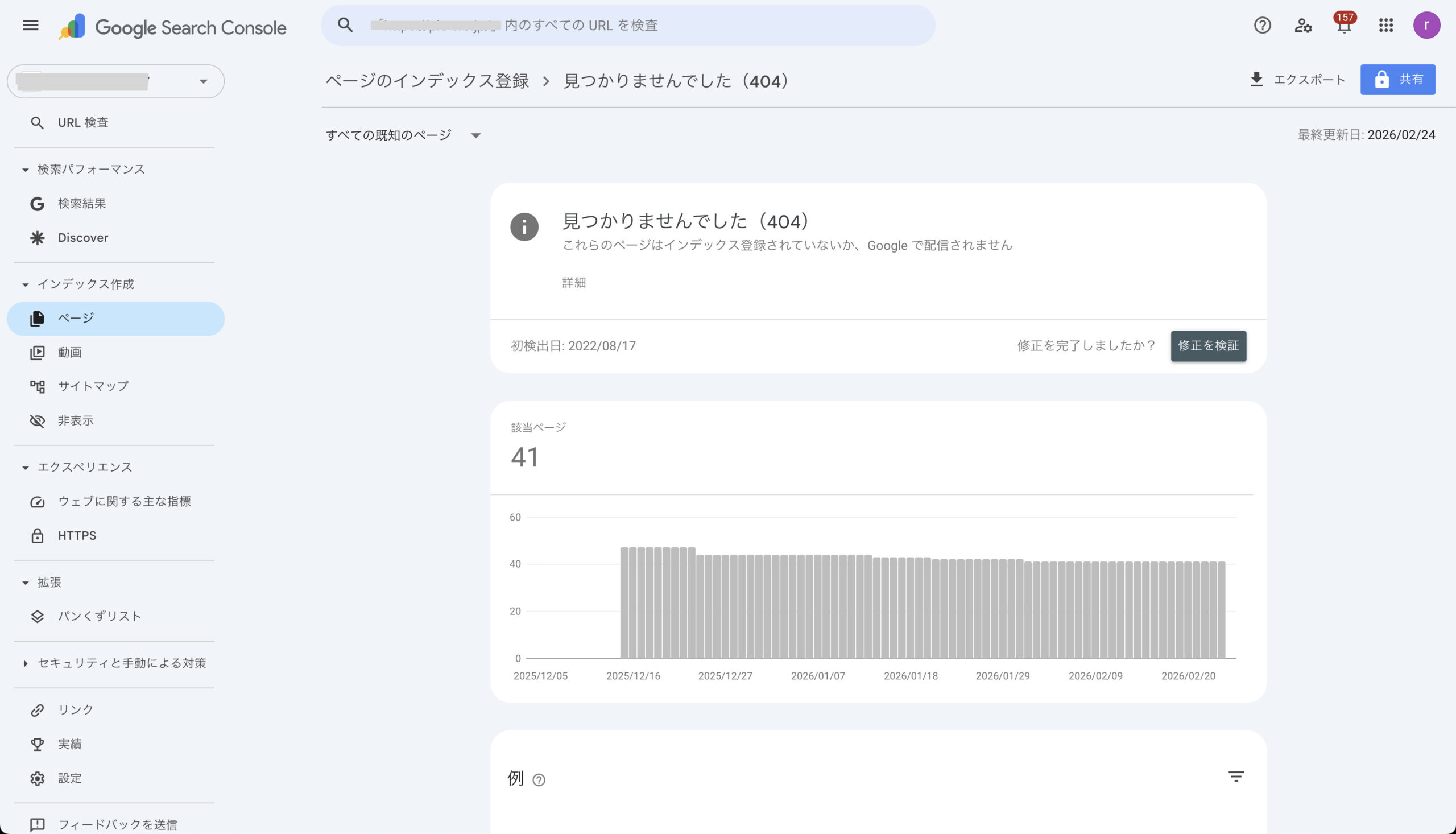
Googleサーチコンソールは、Googleが無料で提供しているサイト管理ツールです。すでに導入済みの方であれば、追加費用なしで今すぐリンク切れを確認できます。
確認手順は以下の通りです。
- Googleサーチコンソールにログインする
- 左メニューの「インデックス」→「ページ」をクリック
- 「インデックス未登録のページ」の中から「見つかりませんでした(404)」を選択
- 該当URLの一覧が表示されるので、内容を確認する
表示されたURLがリンク切れの候補です。件数が多い場合は優先度の高いページ(サービスページ・トップページから近いページ)から順に対処しましょう。
サーチコンソールをまだ導入していない場合は、この機会に設定しておくことをおすすめします。リンク切れの確認以外にも、検索順位の把握やインデックス状況の管理など、SEOに欠かせない情報が無料で確認できます。
無料ツール「Broken Link Checker」で一括検出する
WordPressでサイトを運営している場合、プラグイン「Broken Link Checker」を使うと手軽にリンク切れを検出できます。
導入手順は以下の通りです。
- WordPress管理画面の「プラグイン」→「新規追加」を開く
- 検索欄に「Broken Link Checker」と入力してインストール・有効化
- 「設定」→「リンクチェッカー」からスキャンを実行
- 検出されたリンク切れの一覧が表示される
一覧には切れているリンクのURL・該当ページ・エラーの種類が表示されるため、どこを直せばよいかが一目でわかります。プラグインの画面から直接リンクを編集することも可能です。
ただし、このプラグインを常時有効化するとサーバーに負荷がかかる場合があります。チェックが終わったら無効化しておくのが無難です。
Screaming Frogを使った本格チェック(ページ数が多い場合)
ページ数が多いサイトや、WordPressを使っていないサイトには「Screaming Frog」がおすすめです。SEOのプロも使う定番ツールで、無料版でも500ページまでチェックできます。
使い方はシンプルです。
- Screaming Frogの公式サイトからソフトをダウンロード・インストール
- 画面上部の入力欄に自社サイトのURLを入力して「Start」をクリック
- スキャン完了後、画面上部のフィルターで「Response Codes」→「4XX」を選択
- 表示されたURLがリンク切れのページ一覧
英語表示のツールですが、操作はシンプルです。リスト形式でエクスポートもできるため、制作会社や外注先に共有して対処を依頼する際にも便利です。
古くなったホームページを
集客できるホームページへ
アップデートさせませんか?
PLESURE CREATION INC.
SEOへの悪影響を最小限に抑えるリンク切れの対処法【状況別】
リンク切れへの対処法は、発生原因によって異なります。状況を正しく判断した上で、適切な方法で対処することが重要です。
ページを削除した場合 → 301リダイレクトで旧URLを新URLに転送する
ページを削除したことでリンク切れが発生している場合、最も効果的な対処法が「301リダイレクト」の設定です。
301リダイレクトとは、旧URLにアクセスしてきたユーザーやクローラーを、自動的に新しいURLへ転送する仕組みです。ユーザーは気づかないまま正しいページへ案内され、リンク切れによる離脱を防げます。またGoogleに対して「このページは新しいURLに移動しました」と正式に伝えることができるため、旧URLが持っていたSEO上の評価を新URLに引き継げるというメリットもあります。
WordPressの場合は「Redirection」などのプラグインで比較的簡単に設定できます。設定に不安がある場合は制作会社に依頼するのが確実です。
なお、削除したページに代わる適切な移転先がない場合は、リダイレクトせずに404のままにしておく方が適切なケースもあります。関連性の低いページに無理やり転送すると、かえってユーザーの混乱を招くため注意が必要です。
URLを間違えて記載した場合 → リンクの記述を直接修正する
リンクのURLが誤って記載されている場合は、該当箇所を正しいURLに修正するだけで解決します。対処としては最もシンプルです。
WordPressの場合、該当ページの編集画面を開き、リンクが設定されているテキストやボタンを選択して正しいURLに書き直します。修正後はサーチコンソールから「URL検査」→「インデックス登録をリクエスト」を行うと、Googleに修正内容を早めに反映させることができます。
修正後は必ず実際にリンクをクリックして、正しいページへ遷移するかを確認しましょう。
外部リンク先が消えた場合 → 別の信頼できる情報源に差し替える
自社サイト内から外部サイトへ貼っているリンクが切れている場合、リダイレクトでの対処はできません。以下のいずれかで対応しましょう。
同じ情報を掲載している別のページにリンクを差し替える
政府機関・業界団体・大手メディアなど信頼性の高いサイトの該当ページを探し、リンク先を更新します。
リンク自体を削除する
差し替え先が見つからない場合や、そのリンクがなくてもコンテンツとして成立する場合は、リンクごと削除する方が無難です。切れたままのリンクを残しておくよりも、ページの品質を保つ上で適切な判断です。
外部リンクのリンク切れはSEOへの直接的な影響は小さいものの、ユーザーが参照しようとしたときに404エラーが出るとサイトへの信頼性が下がります。定期チェックの際に合わせて確認する習慣をつけておきましょう。
404エラーページのカスタマイズで離脱を最小限に抑える
リンク切れをすべてゼロにすることは現実的ではありません。外部サイトからの古いリンクや、過去に公開したSNS投稿のリンクなど、自分では制御できないリンク切れも存在します。そこで重要になるのが、404エラーページ自体をユーザーに配慮した内容にカスタマイズすることです。
デフォルトの404ページは「404 Not Found」という英語表記だけが表示される味気ない画面です。これでは訪問者はすぐにサイトを離脱してしまいます。
カスタム404ページに盛り込むと効果的な要素は以下の通りです。
- 「お探しのページが見つかりませんでした」など、わかりやすい日本語のメッセージ
- トップページへ戻るボタン
- サービスページや人気コンテンツへの導線
- サイト内検索フォーム
訪問者がサイト内で迷子になっても次の行き先を案内できるため、離脱率を大きく下げることができます。WordPressであればテーマのカスタマイズ機能や専用プラグインで比較的簡単に作成できます。
サイトリニューアル前に知っておきたいSEOとリンク切れの対策
サイトリニューアルは、デザインや使いやすさを改善する絶好の機会です。しかし準備不足のままリニューアルを進めると、公開直後からリンク切れが大量発生し、せっかく積み上げてきたSEOの評価が一気に失われるリスクがあります。リニューアルを制作会社に依頼する前に、経営者として押さえておくべきポイントを解説します。
リニューアル前にURL一覧を書き出しておく
リニューアル後のリンク切れを防ぐための第一歩は、現在のサイトに存在するページのURL一覧を事前に把握しておくことです。
URL一覧があることで、リニューアル後にどのURLが変わったか・消えたかを正確に把握できます。逆に一覧がない状態でリニューアルを進めると、どこにリンク切れが発生したかさえ把握できず、対処が後手に回ります。
URL一覧の取得にはscreaming Frogやサーチコンソールが便利です。また制作会社に依頼している場合は「現行サイトのURL一覧を出力してほしい」と一言伝えるだけで対応してもらえるケースがほとんどです。
ページ数が少ないサイトであれば、Excelやスプレッドシートに手動で書き出すだけでも十分です。「どんなページが今あるか」を一覧で把握することが、リニューアル後のトラブルを防ぐ最初の一手になります。
旧URLと新URLの対応表を制作会社と必ず共有する
URL一覧を作成したら、次に「旧URLと新URLの対応表(リダイレクトマップ)」を制作会社と共有します。これがリニューアル時のリンク切れ対策において最も重要な作業です。
対応表のイメージは以下の通りです。
| 旧URL | 新URL |
|---|---|
| /service/gym/ | /services/fitness/ |
| /blog/post-123/ | /column/seo-tips/ |
| /company/about/ | /about/ |
この対応表をもとに制作会社が301リダイレクトを設定することで、旧URLへのアクセスを新URLへ自動転送できます。被リンクのSEO評価も引き継げるため、リニューアル後の順位下落リスクを大幅に抑えられます。
対応表の作成は経営者側・制作会社側どちらが主導するかを事前に確認しておきましょう。明確に取り決めをしておかないと、「対応表はそちらが作るものだと思っていた」という認識のズレがトラブルの原因になります。
リダイレクト設定を「公開前」に確認するチェックリスト
リダイレクトの設定は、サイト公開後ではなく必ず公開前に確認することが鉄則です。公開後に発覚すると、その間に訪問したユーザーへの影響が出てしまいます。
公開前に確認すべき項目をまとめました。制作会社への確認依頼としてそのまま使えます。
公開前リダイレクト確認チェックリスト
- 旧URLにアクセスすると新URLへ転送されるか
- 転送後のURLが正しいページを表示しているか
- リダイレクトが301(恒久的な転送)で設定されているか(302はNG)
- トップページのURLが旧ドメイン・旧パスから正しく転送されるか
- サーチコンソールで404エラーが新たに発生していないか(公開直後に確認)
- カスタム404ページが正しく表示されるか
制作会社に丸投げしている場合でも、このチェックリストを共有して「公開前に確認をお願いします」と一言添えるだけで、見落としのリスクを大幅に減らせます。リニューアルの成否はデザインだけでなく、こうした裏側の設定で大きく左右されます。
古くなったホームページを
集客できるホームページへ
アップデートさせませんか?
PLESURE CREATION INC.
リンク切れをSEOに影響させない継続的な運用ルール
リンク切れは一度対処すれば終わりではありません。ページの追加・削除・更新を繰り返す中で、気づかないうちに新たなリンク切れが発生します。大切なのは「発生したら直す」ではなく、定期的に確認する仕組みを作ることです。
定期チェックの頻度は月1回が目安
リンク切れチェックの頻度は、月1回を目安にするのが現実的です。毎日チェックするのは現実的ではなく、かといって半年に1回では発生から対処までのタイムラグが長くなりすぎます。
更新頻度が低いサイト(月数回程度の更新)であれば2〜3ヶ月に1回でも問題ありません。一方、ブログやコラムを週1本以上公開しているサイトや、商品ページの追加・削除が多いECサイトは月1回以上のチェックを推奨します。
チェック作業自体はサーチコンソールやBroken Link Checkerを使えば15〜30分程度で完了します。月末の業務振り返りや、月初のルーティン作業に組み込んでおくと継続しやすくなります。
更新作業のたびにリンクを確認する習慣づけ
定期チェックとは別に、サイトを更新するたびに関連リンクを確認する習慣も重要です。リンク切れの多くは更新作業のタイミングで発生するからです。
特に以下の操作を行った際は、必ずリンクの確認をセットで行いましょう。
- ページを削除したとき → そのページへのリンクが他のページに残っていないか確認
- ページのURLやタイトルを変更したとき → 内部リンクの記述が古いままになっていないか確認
- 新しい記事やページを公開したとき → 記事内に貼った外部リンクが正しく機能するか確認
「更新したら確認する」という一手間を習慣化するだけで、リンク切れの発生数は大幅に減らせます。担当者がいる場合は、更新作業のマニュアルにこの確認ステップを明記しておくと属人化を防げます。
制作会社・外注先に確認を依頼するポイント
サイトの更新や管理を制作会社・外注先に任せている場合は、リンク切れの確認も含めて依頼内容を明確にしておくことが重要です。「任せているから大丈夫」という認識が、リンク切れの長期放置につながるケースは少なくありません。
依頼時に明確にしておくべきポイントは以下の3点です。
定期チェックの実施を契約・業務範囲に含めているか確認する
保守契約を結んでいる場合、リンク切れチェックが含まれているかどうかを確認しましょう。含まれていない場合は追加で依頼するか、自社で対応するかを決めておきます。
ページ削除・URL変更時の報告ルールを決めておく
制作会社が更新作業を行う際、URLに関わる変更があった場合は必ず報告してもらうよう取り決めておきましょう。経営者が知らないうちにURLが変わっているケースは意外と多くあります。
定期レポートにリンク切れの確認項目を入れてもらう
月次レポートを受け取っている場合は、サーチコンソールの404エラー件数をレポート項目に加えてもらうよう依頼しましょう。数字として可視化されることで、問題の早期発見につながります。
まとめ
リンク切れは、放置すれば訪問者の離脱・クローラーの巡回効率低下・サイトへの信頼性低下と、SEOにとって百害あって一利なしの問題です。しかし原因と対処法を正しく理解すれば、専門知識がなくても十分に対応できます。
この記事の内容を簡単に振り返ります。
- リンク切れはページ削除・URL変更・入力ミスが主な原因で、サイトリニューアル後に特に多発する
- 放置するとユーザー離脱・クロール効率の低下・信頼性の損失につながり、間接的にSEO評価が下がる
- サーチコンソールやBroken Link Checkerを使えば、無料で今すぐ確認できる
- 対処法は状況によって異なり、301リダイレクト・リンク修正・外部リンクの差し替えを使い分ける
- リニューアル時はURL対応表の作成と公開前確認が最重要
- 月1回の定期チェックと更新時の確認習慣で、再発を防ぐ仕組みを作る
まずはサーチコンソールを開いて、自社サイトに404エラーが発生していないかを確認するところから始めてみてください。
リンク切れの確認・対処に不安がある方や、サイトリニューアルを検討中の方は、プレジャークリエーションにご相談ください。現状のサイト診断から対策の提案まで、無料でお受けしています。